


重要通知,讲在最前:
2019 年 9 月 19 日(本周四)晚 20 点,丁香公开课免费直播《决战科研作图,AI 实用技巧大放送》。
报名方式:扫码回复「AI」立即预约。

Adobe illustrator 简称「AI」,是一款矢量图形创作设计软件。
相信大家对这个软件并不陌生,即使自己没有使用过,也多少听说过。
很多人认为,AI 是设计师的专属,其实不然。
在科研论文写作中,微结构插图、通路图的绘制,以及统计软件 Graphpad、Stata 等导出图的微调和 Figure 组图拼图,AI 均必不可少。
相对于听起来很熟悉的 Photoshop,AI 作图没有栅格化,更易于修改,且其多种导出格式也可以满足各 SCI 杂志要求。
今天小编就来教大家手把手画出 CNS 一般的模式图!再也不需要去盗用别人的模式图啦!
首先,大家可以看下 illustrator 的界面:
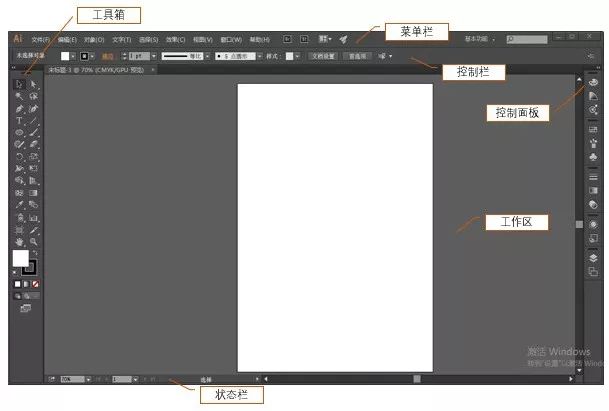
用过 Photoshop 的朋友们对这个界面应该不会陌生,也大致分为以下几个部分:
-
菜单栏:不同选项,不同功能;
-
控制栏:包含一些常用的控制选项和参数设置,可快速执行操作;
-
工具箱:包括此软件所有工具,选择工具,绘图、文字工具,编辑、效果工具,图表、符号工具;
-
状态栏:位于窗口底部,可直接显示、修改页面比例;
-
控制面板:默认位于窗口右侧,可辅助工具对图片编辑和控制,是 illustrator 功能行使的核心部分;
-
工作区:绘图区域。
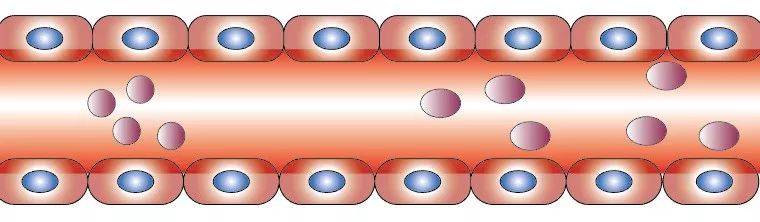
接下来,以一个简单的例子,给大家示范一下 illustrator CC 的使用操作,我们最终要绘制出如下图所示的血管结构:
首先新建文档(Ctrl+N),弹出如下窗口,根据需要设定纸张大小,一般 A4 即可,点击确认:
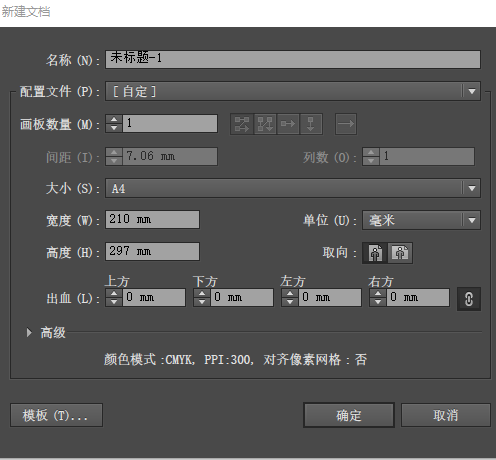
(设定纸张大小)

(纸张设定好以后的绘图区)
接下来就正式开始绘图,首先绘出血管壁,选择矩形工具,在空白区域作出类似血管状条形:
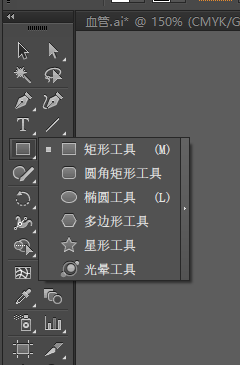
(选择矩形工具)

(绘制好以后的血管边框)
在控制面板选择渐变工具,调整填色及渐变方式,按下图选择:
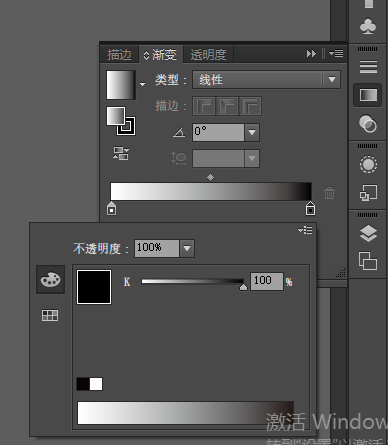
(调整填充颜色+渐变方式)
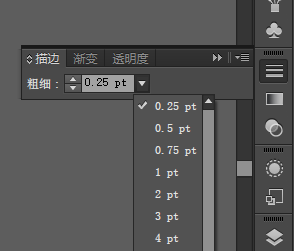
(调整边框的粗细)
渐变类型为「线性」即可得到如下图形:
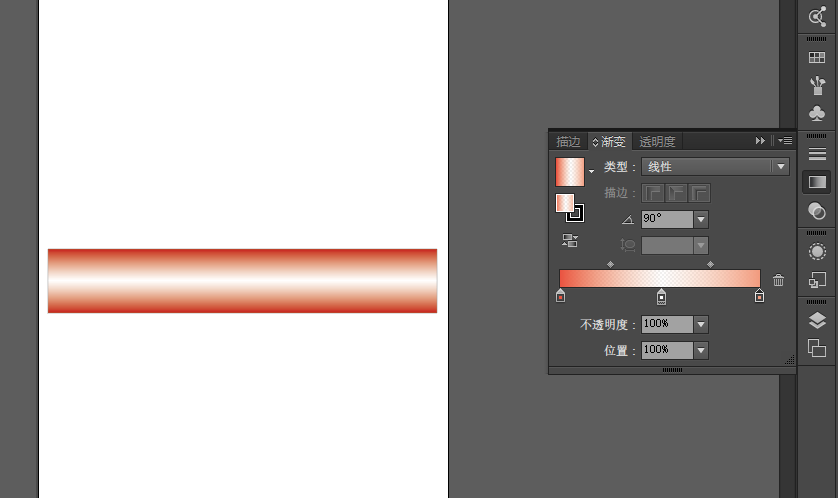
(血管的基本形态绘制成功)
接下来,我们要开始画管壁细胞,选择圆角矩形工具,绘出合适大小图形,调整颜色,需要注意,此时渐变类型需选径向:
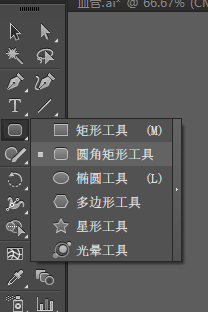
(选择圆角矩形工具,准备绘制血管内皮细胞)
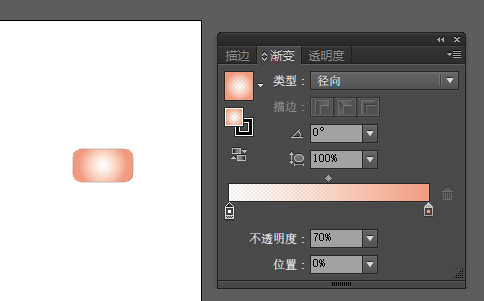
(调整细胞的颜色)
绘制细胞核及血管内皮细胞选择椭圆工具即可,将细胞核与细胞组合在一起,复制组合图片可得到多个细胞:
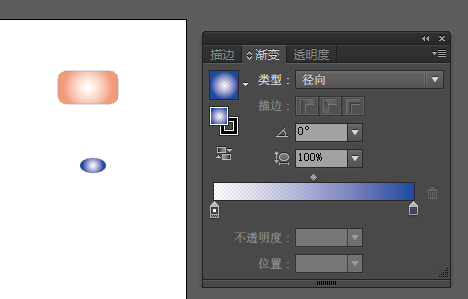
(绘制细胞核,调整细胞核的颜色)
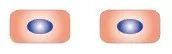
(复制组合图片,得到多个完整的血管内皮细胞)
将细胞拼接成一排后,全选,右键选择编组,即可将一排细胞作为整体移动编辑:
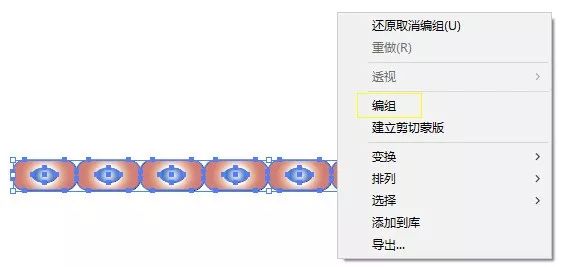
(将细胞拼接为一个整体)
复制此编组形状,得到两排,摆放在刚刚绘好的血管两边,管内红细胞画法与细胞核相同,使用椭圆工具,不作赘述,即可得到最终图片:
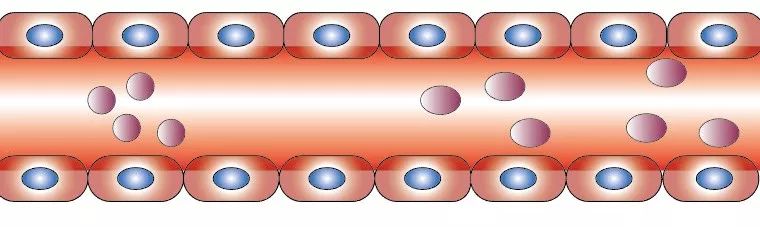 (绘制成功的血管)
血管结构示意图在多种文献示意图中均有需要,属于较为基础的作图,所用工具主要为图形绘制及渐变填充。
AI 的功能不仅可以绘图,在写文章进行 figure 组图时也常常使用,大家可以尝试摸索。
在作图方面还有困惑?丁香公开课特别请来作图达人张老湿,直播放送:
《决战科研作图》
2019 年 9 月 19 日(本周四)
晚 20 :00
免费直播
AI 搞定科研作图攻略集锦
CNS 级别 Figure 组图制作
信号通路图绘制教程
关于科研论文插图,还有疑问尽管来提!
免费报名
长按识别下方二维码
回复「AI」立即抢座预约