论文写作需要查阅和引用大量资料,除了码字以外, 还有大量繁琐的事情要做,因此对操作系统的稳定性和流畅性要求较高,在这方面 MacOS 要比 Windows 更甚一筹。
相信 Mac 下大部分的人首选用 Word 去写论文,但是常常遇到过下面的状况?
● 经常的卡顿及耗电还能忍受。
● Word 突然闪退,然后就是无限退出重启,完全无法使用,不知道什么原因。
● 插入图片或者表格就会崩溃,花钱安装的正版,反复处理一个尿性。
Mac 下的 Word 不但自己崩溃,连带着用的人也要崩溃。这些跟想象的稳定、流畅完全不一样!
那么除了 Word,其实还有其他软件可以更好的满足论文需求。这些虽然同为写作软件,但功能侧重各有不同,所以我们先功能分类再做比较,这样更清晰一些:
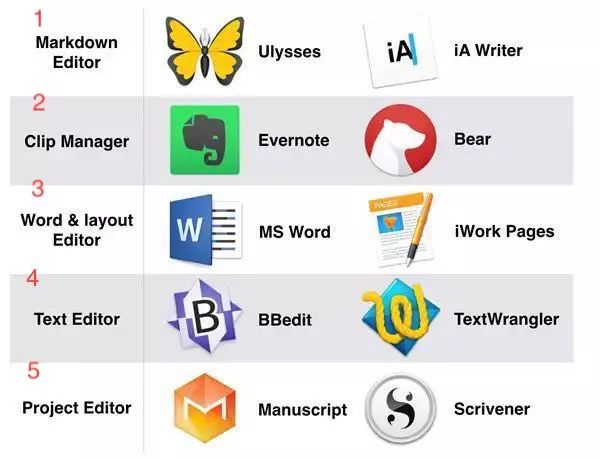
Fig-1 写作软件分类
图源:作者
上表是笔者归纳了一下 Mac 下常见的一些写作软件并按功能进行分类。
比如 Ulyssess 以及 iA Writer。这类软件文字和格式相分离,配合各种 Focus 模式,让你能更专心码字,而不是去调整格式,但不足之处也很明显。比如:
严格来说为效率软件可能更恰当。Evernote 亮点是支持不同设备之间同步,随时随地可以做笔记和保存剪辑。Bear 功能和 Evernote 类似, 但可呈现出更加优美的排版效果。
这两个软件都是按时间订阅收费,适合写作和保存零碎笔记,但对于写作长篇论文来就不适合。
这类软件的特点是文字和格式混排在一起,既能处理文章,又能排版。缺点相当明显,写作的时候总是需要不断花时间来调整格式,改动一个小地方,所有的格式瞬间全乱了,相信大家都经历过这种沮丧的时刻。
这类就是单纯的文字编辑器,擅长处理几万行甚至上百万行的纯文字文档 「不包含任何格式」。而几万行的文档如果拿 word 去打开多半是要崩溃的。
这些软件通常是给程序员写代码准备的,论文有各种格式要求,这类软件无法处理格式。
第五类软件笔者取名叫 Project Editor,这是笔者想要重点推荐的软件。
因为写作论文或标书通常都是大工程,既要有框架又要有细节。Manuscripts 的优点是逻辑清晰,上手快,对初学者非常友好,支持 Endnote, Papers 等文献管理软件,而且能友好地插入和呈现 Figure,Table 或相应的占位符,方便谋篇布局 ,它插入的表格直接就是三线表,不用再额外调整格式:
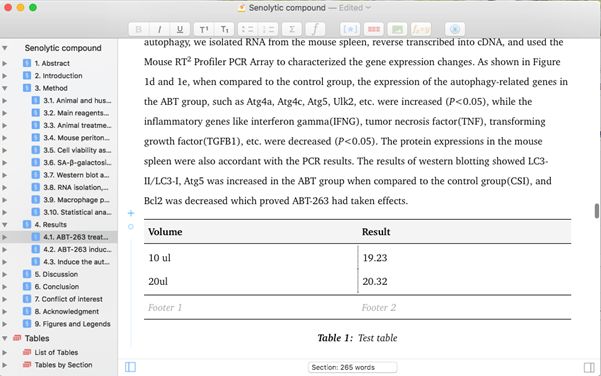
Fig-3 Manuscripts 界面
图源:作者
另外, Manuscripts 还集成了 Mac 的一个特色功能,那就是版本管理。写过论文的同学都知道一个论文从初稿到定稿需要改无数个版本,在 Mac 下你不用费心了,只要软件支持,mac 都提供还原到以前版本的功能,比如:
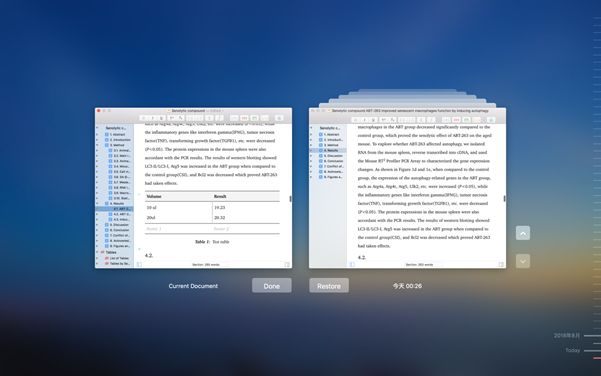
Fig-4 Manuscripts 的版本还原功能
图源:作者
缺点就是目前还不太稳定,有时候内容多了之后做了某些细微的修改可能保存不上。
总的来说,这是一款轻量级, 界面优美,容易上手,能够专心写作的软件,而且专为论文和标书写作开发,值得向同学们推荐。
Scrivener 属于重量级选手,功能更加专业丰富,是倍受国外作家小说家推荐的一款软件。我们先来看看它的界面:
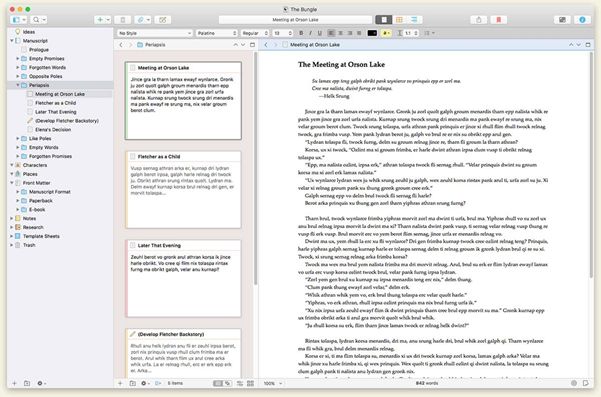
Fig-5 Scrivener 的界面
图源:作者
在经过若干论文和若干国自然标书写作的实践之后,笔者可以负责任地说, 这是一款经得起时间考验的软件。
首先,它也可以先建立不同的 section 先搭建一个框架,然后再进一步填充细节;其次,它可以导入文件, 例如 pdf 和图片,并标注相关笔记。
你可以把看过的文献拖到你正在写的论文里面,然后把翻译好的题目和摘要放在提要里面,写作的时候就可以随时把文献找出来,引用或查看数据等等,这一点特别重要而且是 Manuscripts 所没有的。
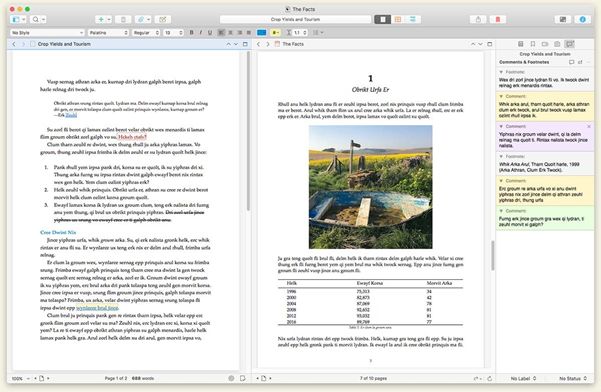
Fig-6 你可以边看参考文献边写作
图源:作者
另外,Scrivener 和 Manuscripts 及其他 Markdown Editor 不同的是,Scrivener 并没有完全把文字和格式相分离。虽然它在写作的时候可以编辑格式,但最后还是需要编译得到最后结果。
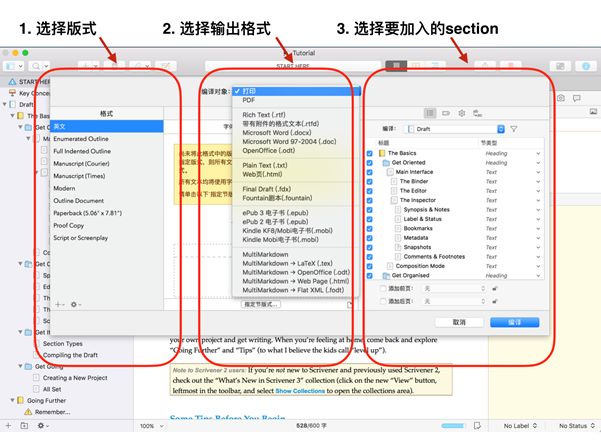
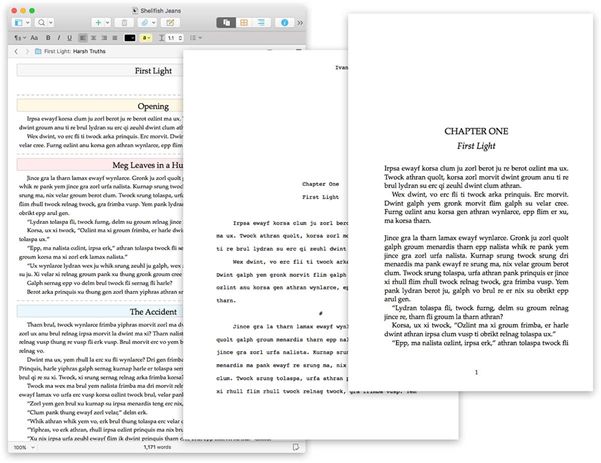
Fig-8 Scrivener 的不同编译结果
图源:作者
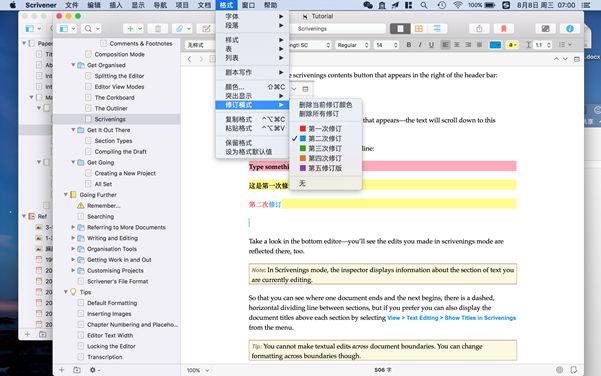
最后,相对与还原到历史版本功能,Scrivener 还有个更贴心的功能,即修订模式,用不同颜色显示出不同时间的修订内容,这对于大型写作项目是个非常实用的。
但也有些不足之处。首先就是由于功能太多,初学者需要一定的适应时间才能上手;其次,并非文字和格式相分离,有点影响写作心情,需要一点时间来自定义到符合自己的习惯。
上面我们简单评述了常见的 6 款写作软件,结论是:
写作 1000~2000 字的短文或博客,仅需简单的图文混排,可以选择 Markdown Editor 或 Word,Pages;如果需要写作 SCI 论文,自然基金标书等,建议选用 Manuscripts 或 Scrivener 这样的更加专业的软件。
但是对比简单的 Word 使用方法,上述的软件更具有专业性,很多童鞋不知道如何去熟练使用发挥效果。
文字表达内容有限,于是我花费了 3 个月,专门为对 Mac 有兴趣的童鞋们打造了一套《 如何在 Mac 下搞科研 》系列课程,将我这些年使用 Mac 的经验录制成视频。
不仅包括以上提到的各种写作软件的安装使用,还包括在 Mac 下制作 PPT 、阅读文献、处理数据、分析条带、统计作图、论文写作等等。

课程有 30 节视频,将系统的按照以下几个方向,为童鞋们梳理操作方法,全部课程目录可扫上面的二维码进入课程详情页查看~
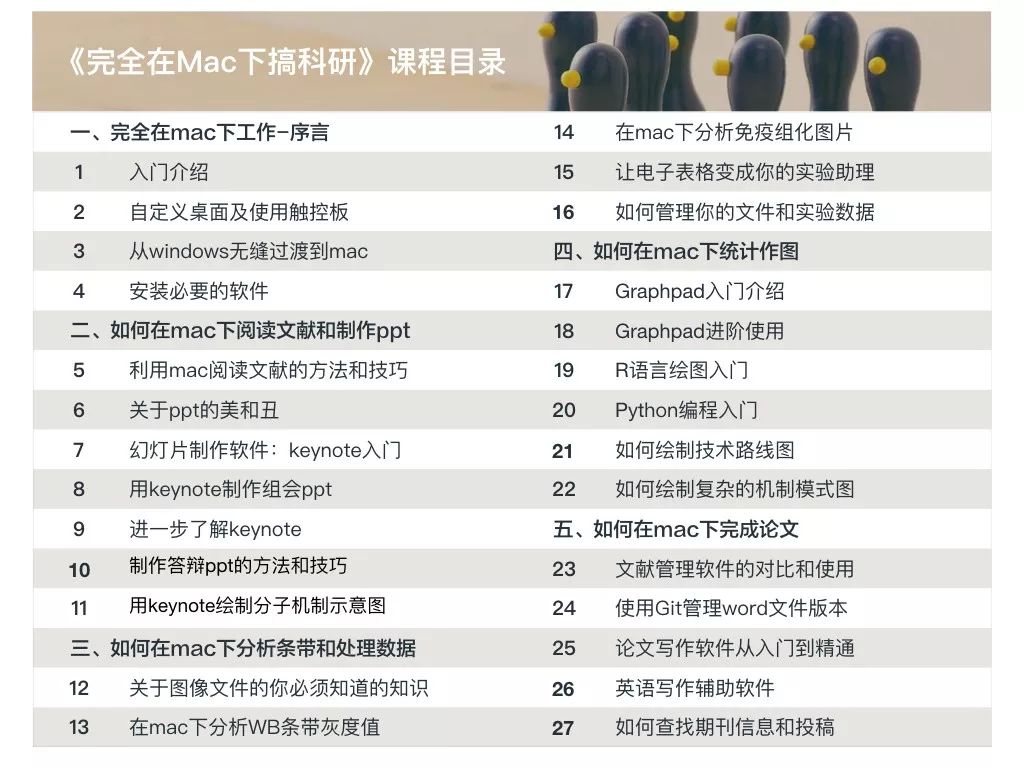
图源:部分课程目录
另外,我们知道软件的操作,尽管一步步的视频讲解,同学们仍然会遇到一些意想不到的问题。所以特别开辟学员的 VIP 微信答疑群,帮助大家真正的学会操作。
所以赶紧加入学习吧,让你的 Mac 真正的助力你的科研之路!